
Guía práctica n.º 05 · Tu armario
Importa tu armario desde el perchero.
Lo más lento de cualquier app de armario es añadir la ropa foto a foto. Sáltatelo: fotografía el perchero entero de una vez y deja que la IA se encargue de clasificarlo todo.
01
Abre el Armario y dispara una vez.
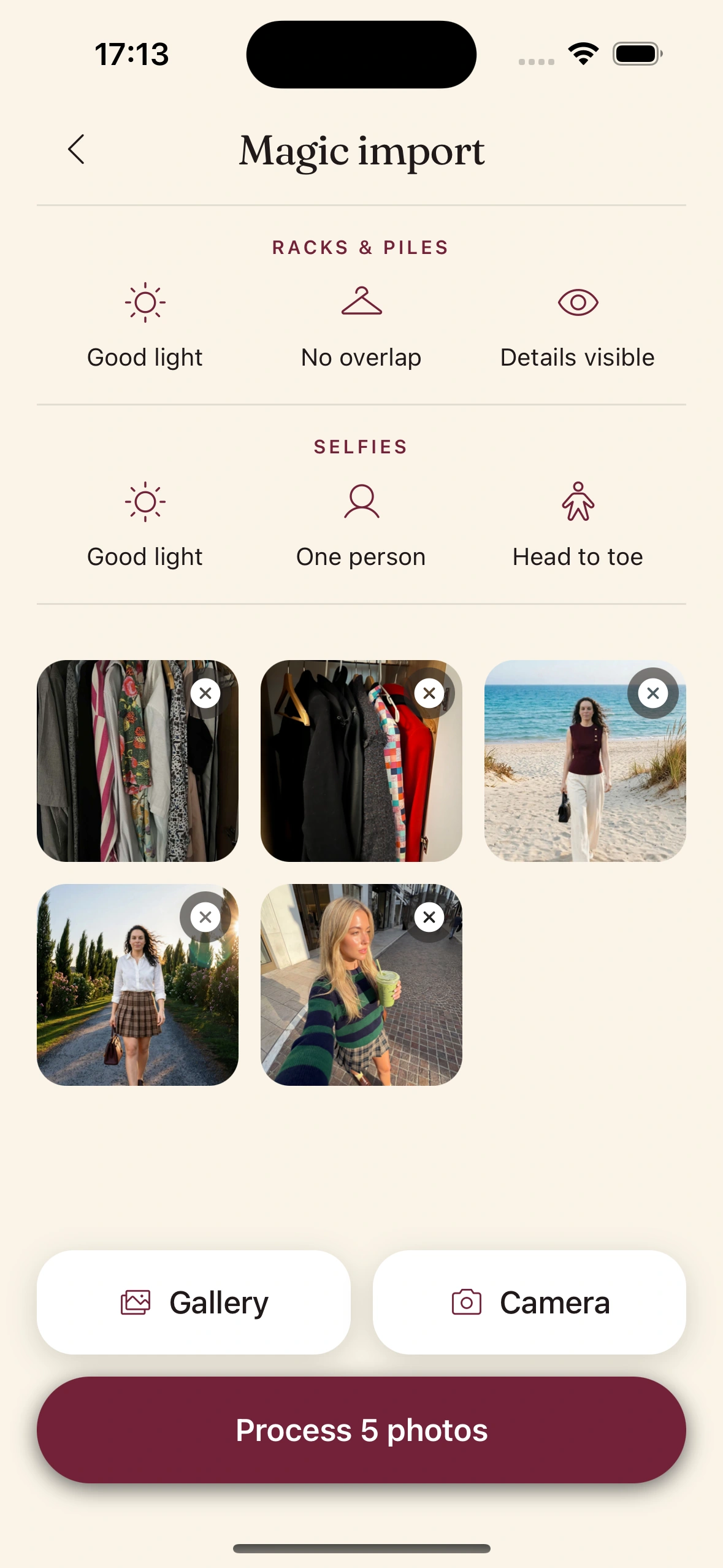
Abre la pestaña Armario, toca la cámara y elige la opción del perchero o del look puesto. Extiende el montón de ropa o deja algo de espacio entre las perchas, con una luz uniforme.
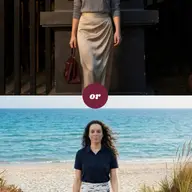
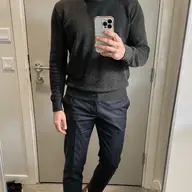
Después, haz una sola foto de todo. No hace falta aislar cada prenda: de eso se encarga la IA. También vale un selfie con la ropa puesta: fotografía el look completo que llevas y Clottr separa la parte de arriba, la de abajo, los zapatos y las capas.
02
Mira cómo separa las prendas.
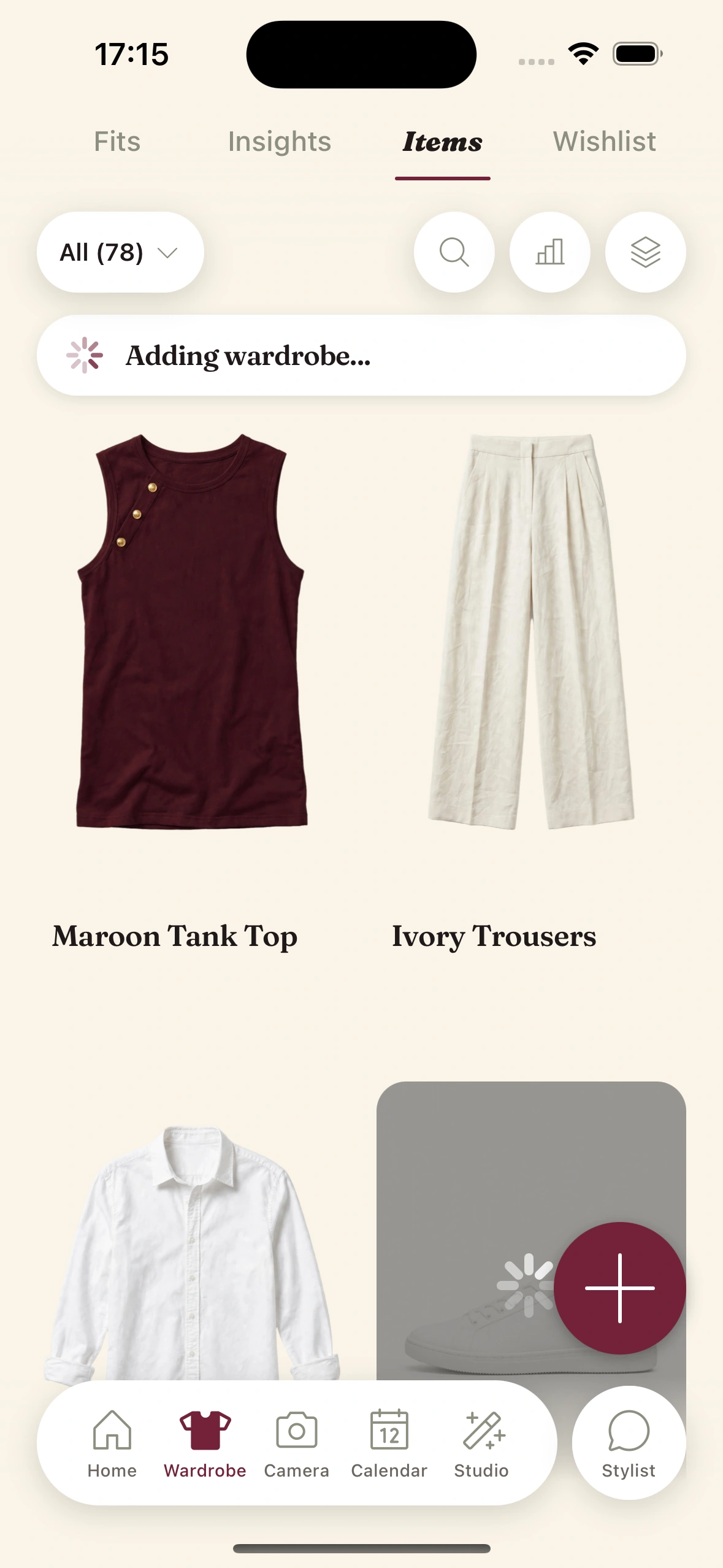
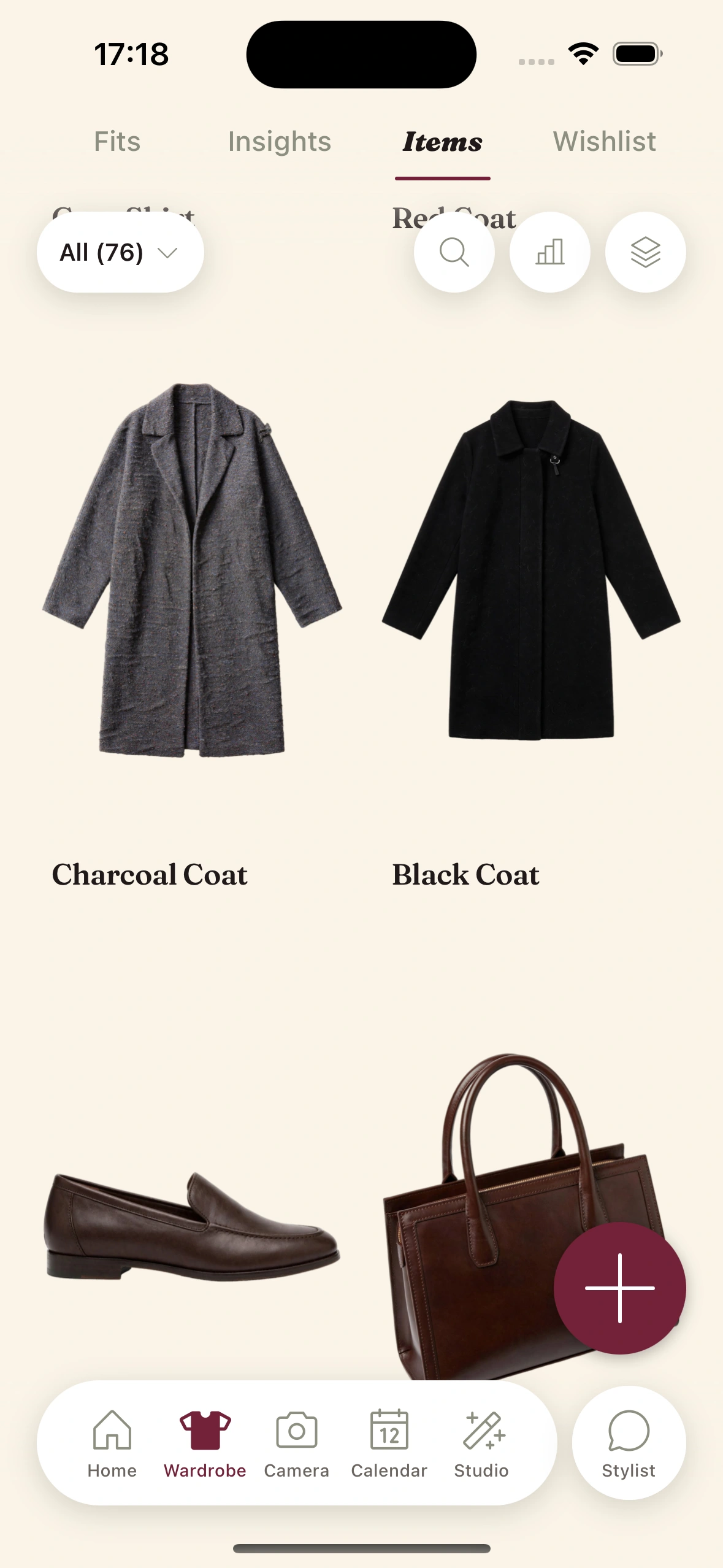
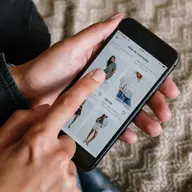
Clottr detecta cada prenda del encuadre y la convierte en una prenda recortada y limpia, como fotografiada en plano: sin fondo y lista para usar. Un perchero con una docena de prendas se convierte en una docena de entradas en tu armario.
Antes de guardar nada, te muestra una cuadrícula para revisarlo. Desmarca lo que no sea tuyo o no se haya recortado bien y quédate con el resto. Si un par de prendas quedaban tapadas por otras, haz otra foto rápida: la importación sigue donde se quedó.
03
Clasificación automática.
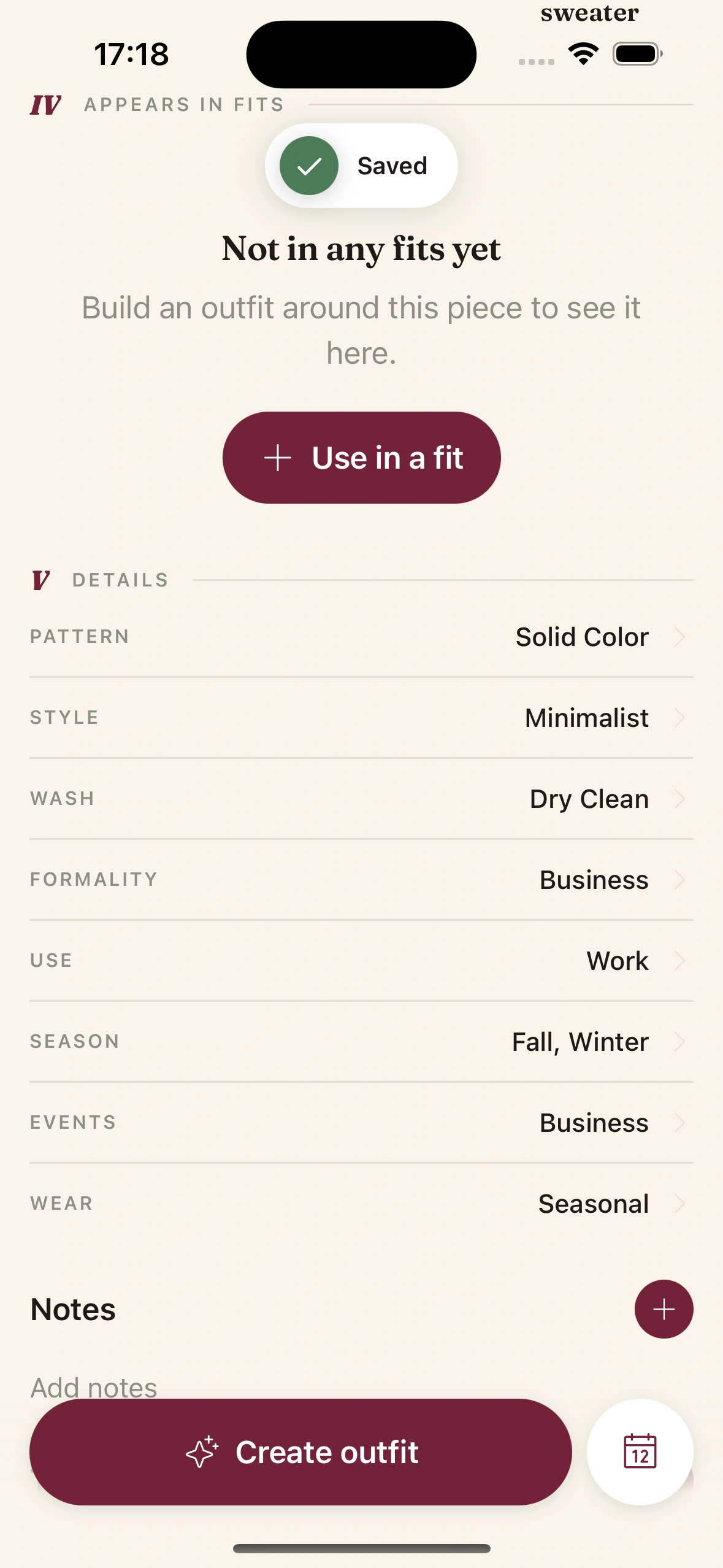
Cada prenda extraída llega con los atributos ya rellenados: categoría, color, material, temporada, formalidad y más. Sin teclear nada. Échales un vistazo, corrige lo que no cuadre (un «azul marino» que en realidad es negro, una «camisa» que es una chaqueta) y sigue.
Gracias a estos atributos, la IA puede razonar después sobre tu armario: montar looks, detectar huecos y calcular el coste por uso. Los duplicados ya están filtrados, así que no acabarás con la misma camiseta dos veces.
04
Tu armario ya está listo.
Y ya está: un armario digital con buscador, montado de una sentada en lugar de una semana subiendo fotos cada noche. Todo lo que acabas de importar alimenta ahora el look del día, el probador virtual, la maleta de tus viajes y «¿Me lo compro?».
¿Vas a comprar online más adelante? La extensión de navegador añade las prendas nuevas a este mismo armario con un clic desde cualquier tienda, así que se mantiene al día sin volver a fotografiar el perchero.
Trucos y tropiezos
Una importación limpia a la primera.
Dales espacio a las prendas.
Lo único que de verdad complica la extracción es que las prendas se solapen mucho. Con un palmo entre percha y percha, o un montón extendido sin apretar, la IA lo separa todo limpiamente.
La luz importa más que la resolución.
Una foto luminosa y con luz uniforme hecha con un móvil viejo se importa mejor que una foto oscura hecha con uno nuevo. Ponte frente a una ventana, evita las sombras duras y los recortes saldrán nítidos.
Hazlo por tandas.
No intentes meter cuarenta prendas en un solo encuadre. Fotografía una balda, un perchero, un cajón: cinco o seis fotos de diez prendas cada una son más rápidas y limpias que una megafoto abarrotada.
¿Ya tienes un tablero de Pinterest o un historial de pedidos?
La extensión de navegador también importa en bloque una página de imágenes (la web de una marca, tu historial de pedidos, un tablero guardado) con la misma detección de duplicados. Muy práctica para las prendas que tienes pero que no están en la habitación.
Sigue leyendo
Función
Armario digital
Todo lo que te da el armario importado: búsqueda, coste por uso y clasificación automática.

Guía
Prepara tu foto para el probador
Añade un selfie para ver en tu propio cuerpo cada prenda importada.
Guía
Configura tu look del día
Con el armario ya importado, recibe cada mañana un look con estilo.
Blog
Las mejores apps de armario en 2026
La importación y el probador de Clottr, frente a Whering, Indyx y compañía.
Preguntas frecuentes
¿Cómo añado todo mi armario a Clottr de una vez?
Haz una sola foto de un perchero, de un montón de ropa o del look que llevas puesto, y la IA de Clottr detecta cada prenda y la separa como un elemento propio, limpio y con los atributos ya rellenados. También puedes importar en bloque una página de imágenes de producto con la extensión de navegador. Gana de calle a fotografiar las prendas una a una.
¿Puede Clottr separar las prendas de una sola foto?
Sí. A partir de una sola foto de un perchero o del look que llevas puesto, la IA encuentra cada prenda, le quita el fondo para dejarla recortada, como fotografiada en plano, y la añade al armario como una prenda independiente: la parte de arriba, la de abajo, los zapatos y las capas, todo separado automáticamente.
¿Importar un perchero crea duplicados?
No. Clottr calcula una firma única de cada imagen extraída y la compara con lo que ya tienes en el armario, así que las prendas que aparecen en varias fotos, o que ya habías añadido, se omiten en lugar de duplicarse.
¿Cómo debe ser la foto del perchero?
Luz uniforme, un poco de espacio entre prenda y prenda y la ropa de cara a la cámara. Evita que las prendas se solapen mucho y las sombras marcadas. Si dos prendas quedan una encima de otra y se pierde una, haz una segunda foto de lo que falta: la importación sigue donde se quedó.
¿Cuánta ropa tengo que importar para que Clottr me sea útil?
Con unas 30 prendas ya salen looks variados para cada día; lo ideal está entre 50 y 60. Con la importación desde el perchero sueles llegar ahí de una sentada, y de eso se trata: cuanto antes esté completo tu armario, antes dejan de repetirse las recomendaciones.
¿Y si la IA se equivoca con los atributos de una prenda?
Abre la prenda y edita el campo que quieras: categoría, color, material, formalidad, temporada. Basta con corregirlo una vez para que el cambio se quede, y con cada corrección las recomendaciones y las cifras de coste por uso ganan precisión.
Monta tu armario de una sentada.
Apúntate pronto. Descuento de por vida.