


Guida pratica n. 05 · Il tuo guardaroba
Importa il guardaroba da un appendiabiti.
La parte più lenta di qualsiasi app guardaroba è aggiungere i vestiti una foto alla volta. Saltala: fotografa tutto l’appendiabiti in un colpo solo e lascia che sia l’IA a smistare.
01
Apri il guardaroba e scatta una volta sola.
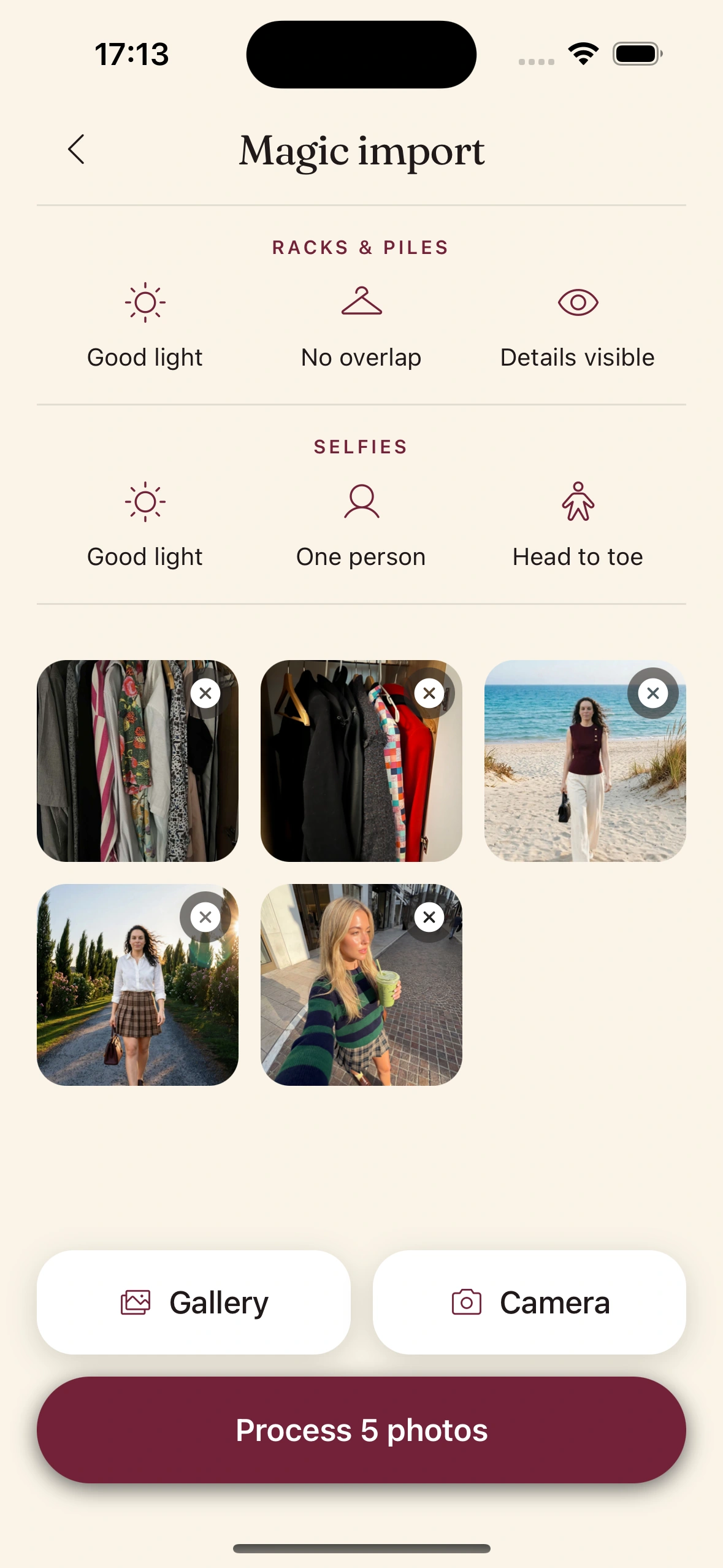
Apri la scheda Guardaroba, tocca la fotocamera e scegli l’opzione per l’appendiabiti o per il look indossato. Stendi la pila di vestiti o appendi i capi lasciando un po’ di spazio tra l’uno e l’altro, con una luce uniforme.
Poi scatta una sola foto all’insieme. Non serve isolare i capi uno per uno, ci pensa l’IA. Funziona anche un selfie con il look addosso: fotografa tutto quello che indossi e Clottr separa capi sopra, capi sotto, scarpe e strati.
02
Guarda come separa i capi.
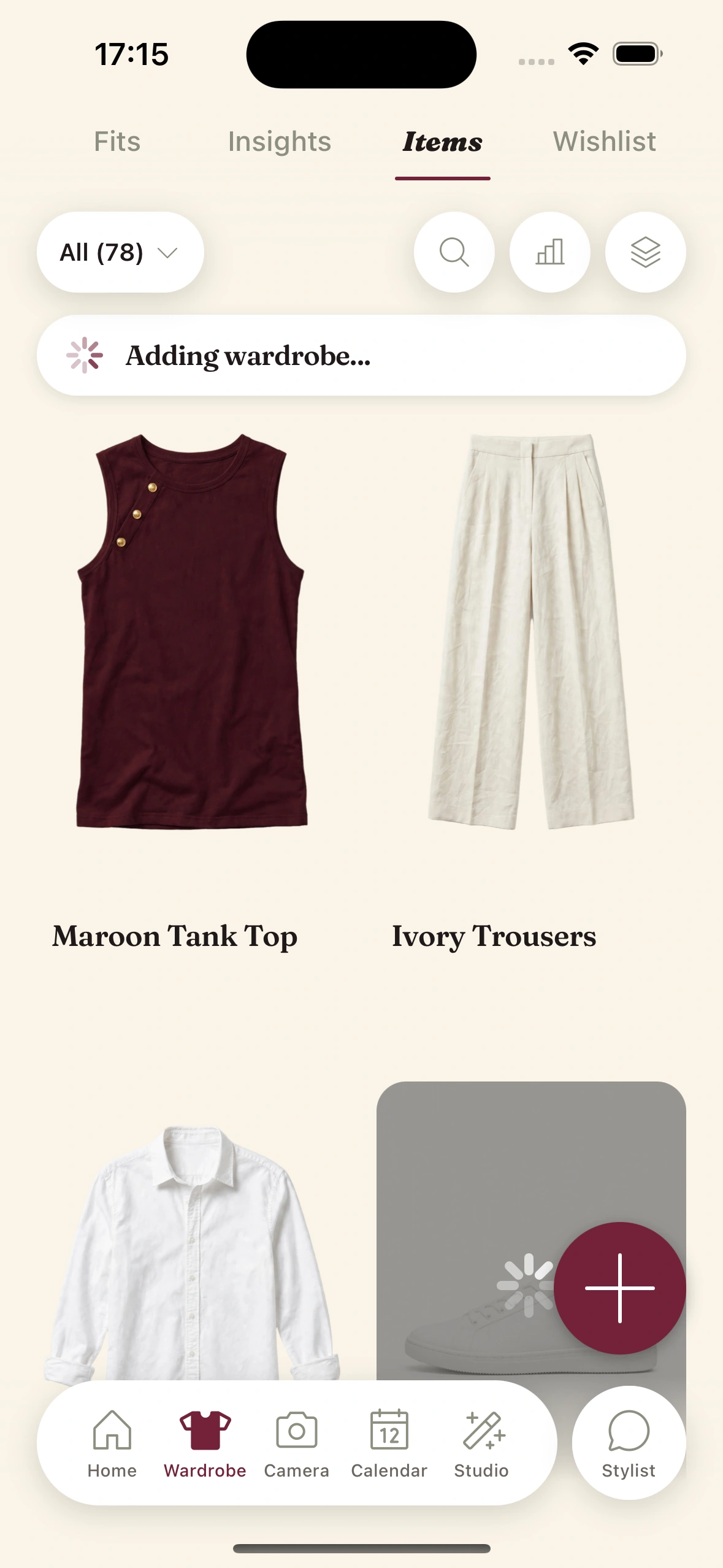
Clottr riconosce ogni capo nell’inquadratura e lo trasforma in un capo scontornato, fotografato in piano: sfondo rimosso, pronto all’uso. Un appendiabiti con una dozzina di capi diventa una dozzina di voci nel guardaroba.
Prima di salvare, ritrovi tutto in una griglia da controllare. Deseleziona ciò che non è tuo o che non è stato isolato bene, poi tieni il resto. Se qualche capo era nascosto dietro altri, scatta al volo una seconda foto: l’importazione riprende da dove si era fermata.
03
Catalogati in automatico.
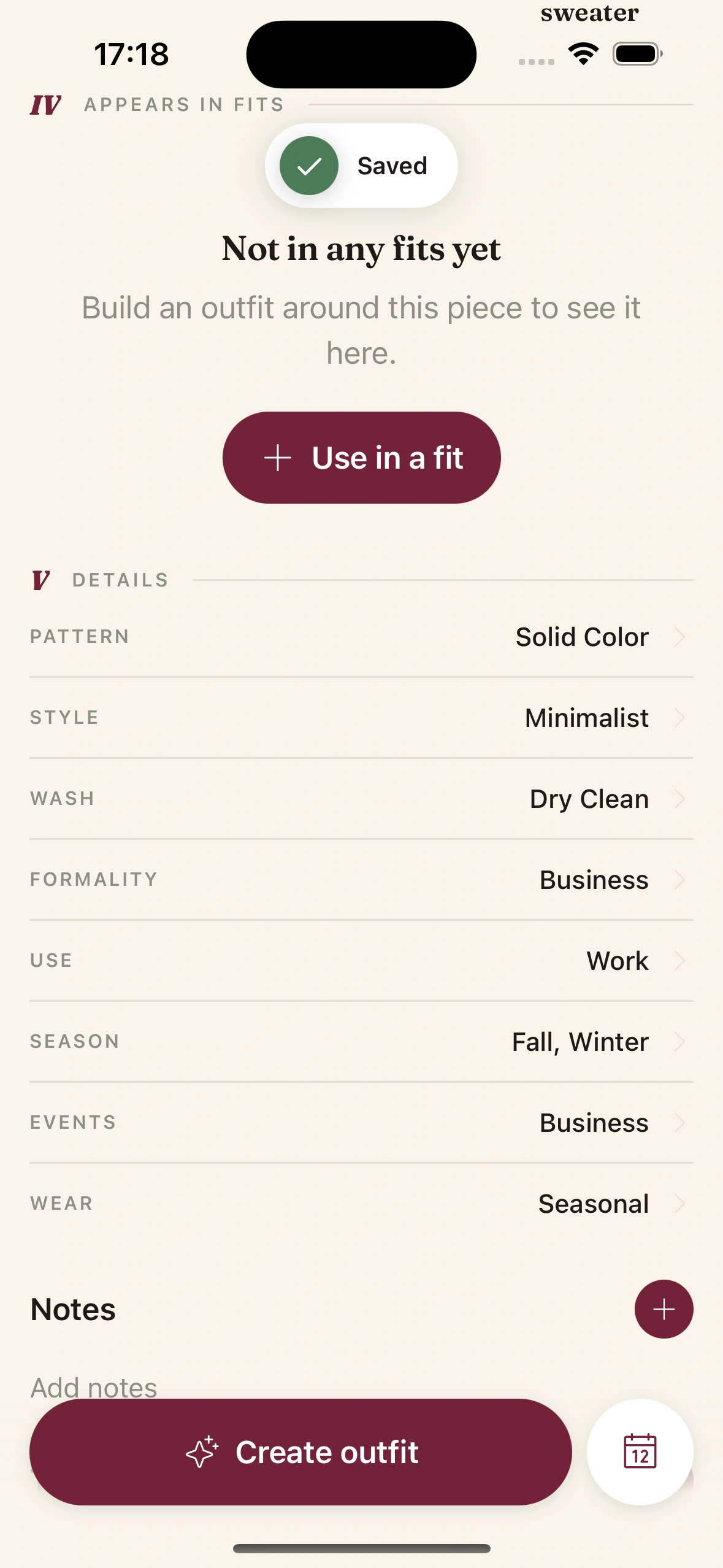
Ogni capo isolato arriva già catalogato: categoria, colore, materiale, stagione, formalità e altro. Niente da digitare. Dai un’occhiata, correggi quello che non torna (un “blu navy” che in realtà è nero, una “camicia” che è una giacca) e vai avanti.
Sono questi attributi a permettere all’IA di ragionare sul tuo guardaroba: comporre i look, individuare le lacune e calcolare il costo per utilizzo. I doppioni sono già filtrati, quindi non ti ritroverai con la stessa t-shirt due volte.
04
Il tuo guardaroba è pronto.
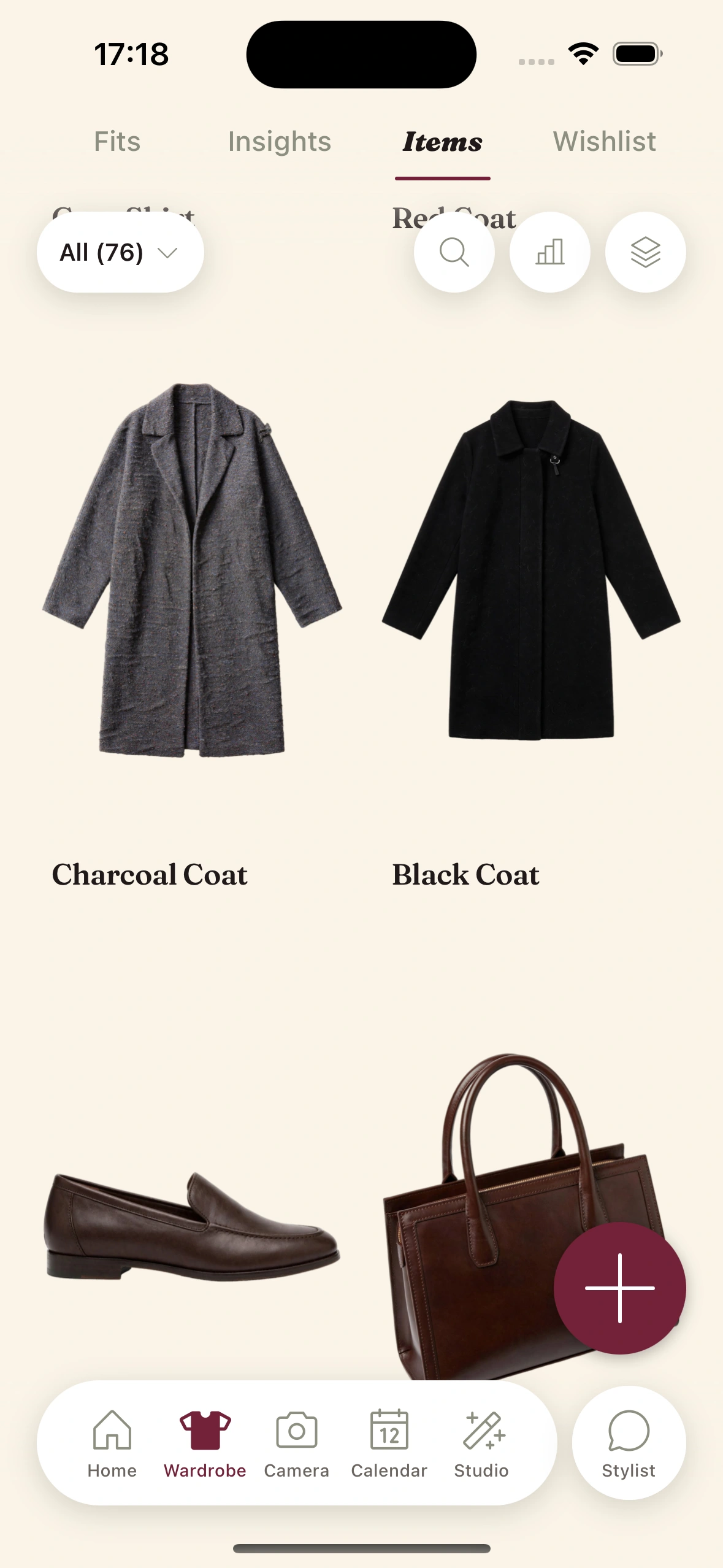
Fatto: un guardaroba digitale in cui cercare, creato in una sola sessione invece che in una settimana di caricamenti serali. Tutto quello che hai appena importato ora alimenta il look del giorno, la prova virtuale, la lista per la valigia dei tuoi viaggi e “Lo compro?”.
Più avanti compri online? L’estensione per il browser aggiunge i nuovi capi a questo stesso guardaroba con un clic, da qualsiasi negozio, così resta aggiornato senza un’altra sessione davanti all’appendiabiti.
Consigli e insidie
Un’importazione pulita al primo colpo.
Lascia spazio ai capi.
Le sovrapposizioni marcate sono l’unica cosa che manda in crisi l’estrazione. Una spanna tra una gruccia e l’altra, o una pila stesa senza ammassare i capi, e l’IA separa tutto senza sbavature.
La luce conta più della risoluzione.
Una foto chiara, con luce uniforme, scattata con un vecchio telefono si importa meglio di uno scatto buio fatto con uno nuovo. Mettiti di fronte a una finestra, evita le ombre dure e i capi scontornati vengono nitidi.
Procedi a gruppi.
Non cercare di far stare quaranta capi in un’unica inquadratura. Fotografa un ripiano, un appendiabiti, un cassetto: cinque o sei foto da dieci capi ciascuna sono più rapide e più pulite di un unico scatto affollato.
Hai già una bacheca su Pinterest o uno storico degli ordini?
Anche l’estensione per il browser può importare in blocco una pagina di immagini, come il sito di un brand, lo storico dei tuoi ordini o una bacheca salvata, con lo stesso controllo dei doppioni. Comoda per i capi che possiedi ma che non sono nella stanza.
Continua a leggere

Funzione
Guardaroba digitale
Tutto quello che il guardaroba importato rende possibile: ricerca, costo per utilizzo e catalogazione automatica.

Guida
Imposta la foto per la prova
Aggiungi un selfie e guarda addosso a te ogni capo che hai importato.
Guida
Imposta il tuo look del giorno
Con il guardaroba importato, ogni mattina un look completo e pronto da indossare.

Blog
Le migliori app guardaroba del 2026
Come se la cavano l’importazione e la prova virtuale di Clottr rispetto a Whering, Indyx e altre app.
Domande frequenti
Come aggiungo tutto il mio guardaroba a Clottr in una volta?
Fotografa un appendiabiti, una pila di vestiti o un look che indossi con un solo scatto: l’IA di Clottr riconosce ogni capo e lo isola come elemento a sé, scontornato e catalogato. Con l’estensione per il browser puoi anche importare in blocco una pagina di immagini prodotto. Molto meglio che fotografare un capo alla volta.
Clottr riesce a separare i vestiti fotografati in un solo scatto?
Sì. Da una sola foto di un appendiabiti o del look che hai addosso, l’IA trova ogni capo, rimuove lo sfondo, lo scontorna come se fosse fotografato in piano e lo aggiunge al guardaroba come elemento a sé: capi sopra, capi sotto, scarpe e strati vengono separati in automatico.
Importare un appendiabiti crea doppioni?
No. Clottr calcola un codice univoco per ogni immagine estratta e lo confronta con quello che c’è già nel tuo guardaroba, così i capi che compaiono in più foto, o che hai già aggiunto, vengono saltati invece di comparire due volte.
Come si fa una buona foto dell’appendiabiti?
Luce uniforme, un po’ di spazio tra i capi e vestiti rivolti verso la fotocamera. Evita le sovrapposizioni marcate e le ombre profonde. Se due capi sono uno sopra l’altro e uno sfugge, scatta una seconda foto a quelli rimasti: l’importazione riprende da dove si era fermata.
Quanti vestiti devo importare perché Clottr sia utile?
Circa 30 capi bastano per look quotidiani vari; l’ideale è 50-60. Con un’importazione dall’appendiabiti di solito ci arrivi in una sola sessione, ed è proprio questo il punto: prima il guardaroba è completo, prima i consigli smettono di ripetersi.
E se l’IA cataloga male un capo?
Apri il capo e modifica qualsiasi attributo: categoria, colore, materiale, formalità, stagione. Basta correggere una volta e la modifica resta, rendendo più precisi i consigli futuri e il calcolo del costo per utilizzo.
Tutto il guardaroba, in una volta sola.
Iscriviti in anticipo. Sconto a vita.